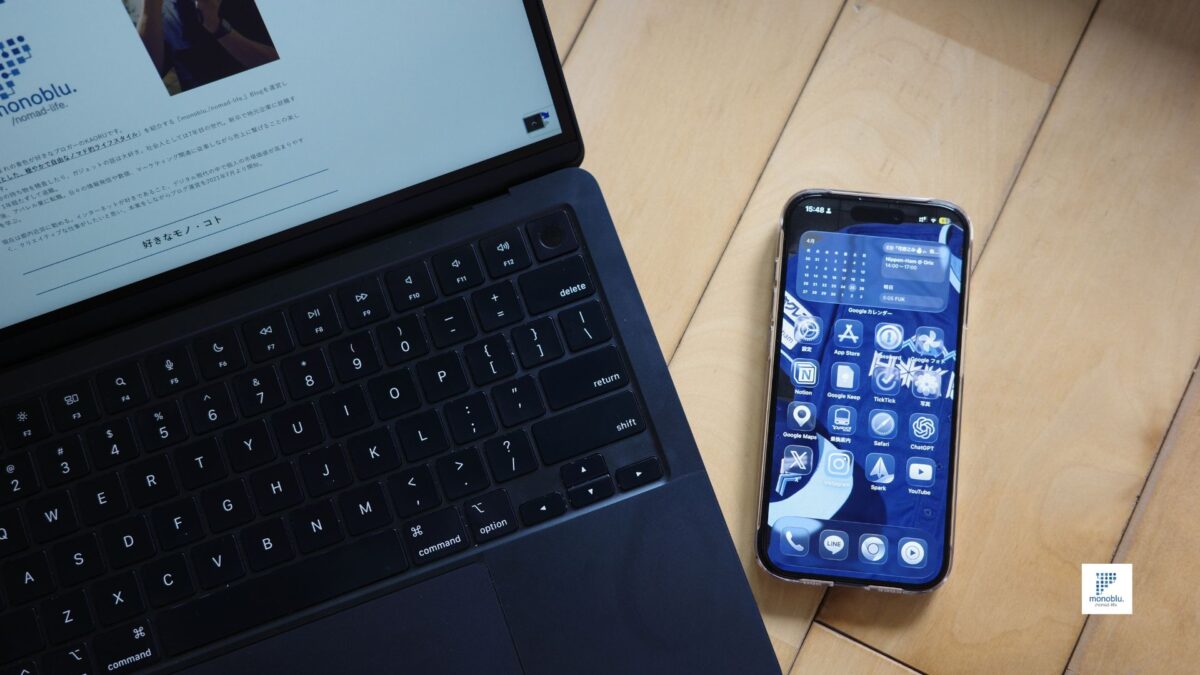
iPhoneを買い替えたとき、最初にやっておきたいのが「設定」です。
初めてiPhoneを使う人はもちろん、旧端末から買い替えた人も、意外と初期設定のまま使い続けていることが多いと思います。僕自身もそうでした。
ただ、iPhoneは最初の設定で使いやすさがかなり変わります。
そしてもうひとつ重要なのが、設定を見直すタイミングです。実はこれ、買い替えた直後が一番やりやすいです。時間が経つほど、「まあこのままでいいか」となってしまい、細かい調整が面倒になります。
この記事では、僕が実際に使っている中で「最低限これだけは設定しておくといい」と感じた項目を紹介します。

 ポチップ
ポチップ

スポンサードリンク
なぜ最初に設定しておくべきなのか
iPhoneは、そのままでも十分使えます。
ただ、使い続ける中で
- 通知が多い
- アプリが散らかる
- 操作に無駄がある
といった小さなストレスが積み重なります。
これらはすべて、最初に設定しておくことで防げます。
特に新しいiPhoneにしたタイミングは、自分の使い方に合わせて最適化できるチャンスです。このタイミングを逃すと、あとから調整するのがかなり面倒になります。
コントロールセンターの設定
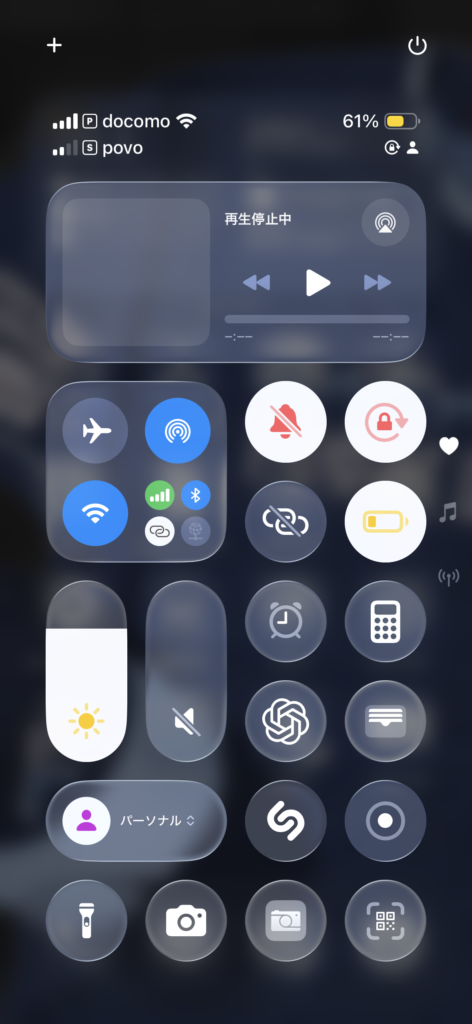
まず見直しておきたいのが、コントロールセンターです。
ここは、iPhoneの操作を効率化する重要なポイントです。僕は、使わない機能は削除して、必要なものだけを残すようにしています。
例えば
- 低電力モード
- 明るさ調整
- タイマー
- 音量
このあたりは日常的によく使うので、必ず入れています。
逆に使わない機能が多いと、操作が一手増えてしまいます。コントロールセンターは「すぐ使うものだけ」に絞るのがおすすめです。
ウィジェットの設定
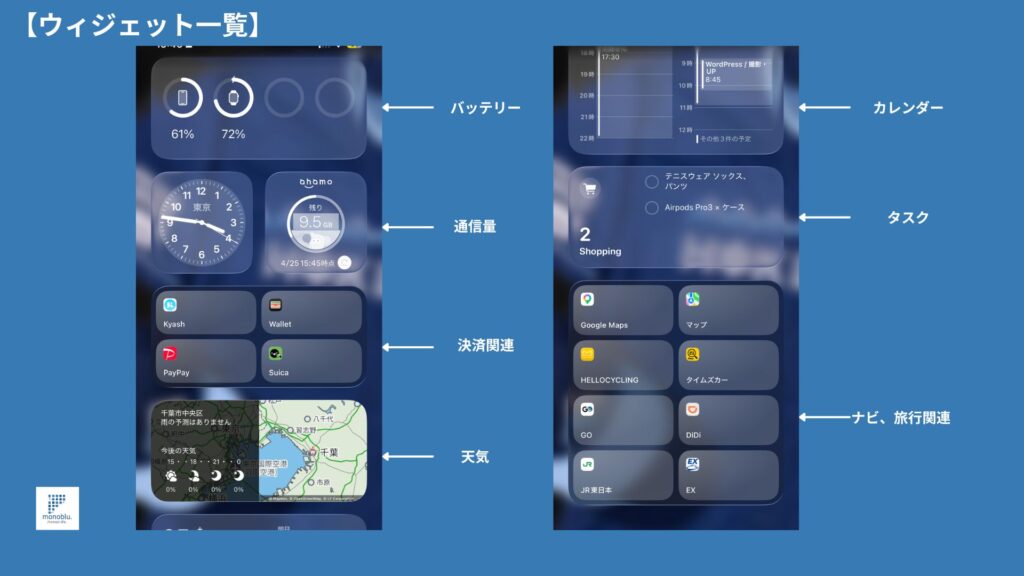
次に、ウィジェットの設定です。
僕はホーム画面にウィジェットをまとめて配置しています。
おすすめは
- 時計
- ポイントアプリ
- マネー関連
- カレンダー
- タスク管理アプリ
- 天気
- マップや交通系
これらをまとめておくことで、アプリを開かなくても必要な情報が一目で確認できます。
特に外出時や旅行中は、アプリをいちいち開くよりも、ウィジェットで確認できる方が圧倒的に楽です。
ホーム画面の整理
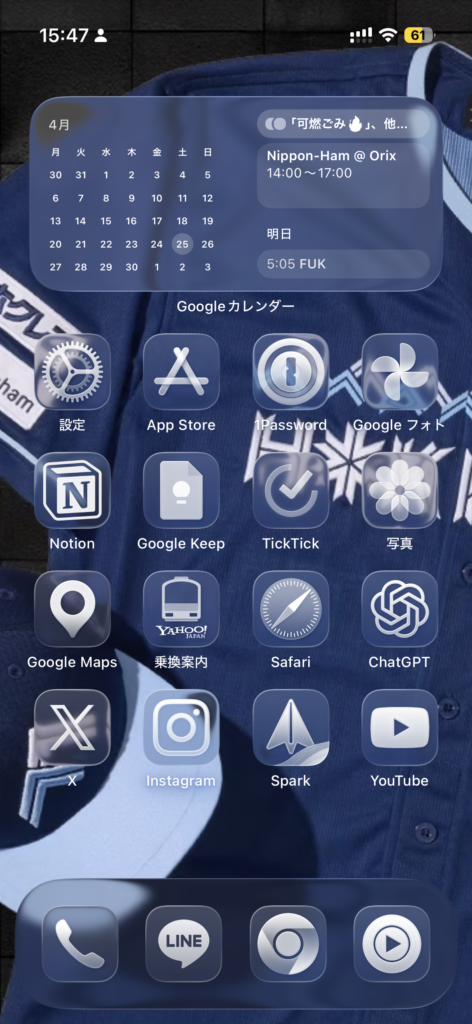
ホーム画面は、できるだけシンプルにしています。
僕の運用は基本的に1ページだけです。
なぜ1ページでいいかというと、iPhoneには「アプリライブラリ」があるからです。
2ページ目以降にアプリを置かなくても、アプリライブラリで自動的にカテゴリ分けされます。検索もできるので、探すことに困ることはありません。
むしろ、ホーム画面にアプリを置きすぎると、視認性が下がって使いにくくなります。
よく使うアプリだけを残して、あとはライブラリに任せる。この使い方が一番シンプルです。
低電力モードの自動切り替え
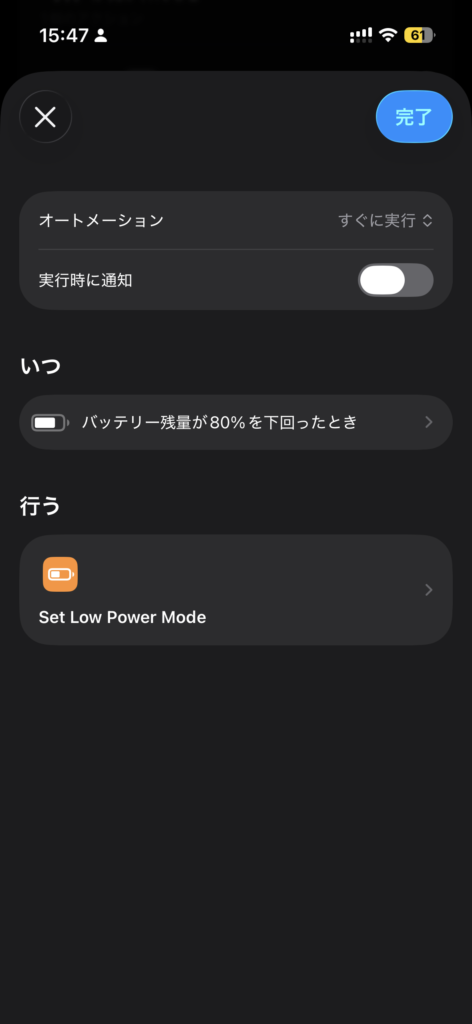
意外と知られていないのが、低電力モードの自動切り替えです。
これは「ショートカット」アプリを使って設定できます。
例えばバッテリーが30%になったら自動で低電力モードON
といった設定が可能です。
僕はこの設定を入れてから、バッテリーの不安がかなり減りました。
低電力モードになると、常時点灯や一部の機能に制限がかかりますが、それよりも「突然電源が切れるリスクを減らす」方が重要だと感じています。
特に外出時や旅行中は、iPhoneが使えなくなるとかなり困ります。
この設定は一度やっておけば、今後のiPhoneでもそのまま使えるので、早めに設定しておくのがおすすめです。
設定は最初にやるのが一番楽
iPhoneの設定は、後回しにするとどんどん面倒になります。
だからこそ、新しく買い替えたタイミングで一度しっかり見直しておくと、その後がかなり楽になります。
今回紹介した設定は
- コントロールセンター
- ウィジェット
- ホーム画面
- 低電力モード
どれも一度設定すれば、そのまま使い続けられるものです。
iPhoneは、少し設定を変えるだけで使い心地が大きく変わります。最初のタイミングを活かして、自分に合った形にしておくのがおすすめです。
 ポチップ
ポチップ
関連記事
・次期iPhone発表前に備えたい5つのこと|買い替え前にやるべき準備まとめ
・iPhone・Apple Watchでできる防災対策|緊急時に役立つ5つの設定